앱 마켓에서 공식 앱을 골라 설치하는 법
앱 마켓 검색창에 은행 이름을 치면 같은 색 아이콘이 서너 개씩 나란히 뜨곤 해요. 하나는 본 앱이고, 나머지는 같은 회사의 다른 앱이거나 전혀 상관없는 곳이 만든 앱일 수 있어요. 검색 결과 맨 위에 광고로 올라온 앱이 섞여 있는 경우도 있어서, 첫 줄에 보인다는 것만으로 고르면 곤란해요.
설치 버튼을 누르기 전에 화면에서 세 군데만 읽어 보면 대부분 가려낼 수 있어요. 순서대로 살펴볼게요.
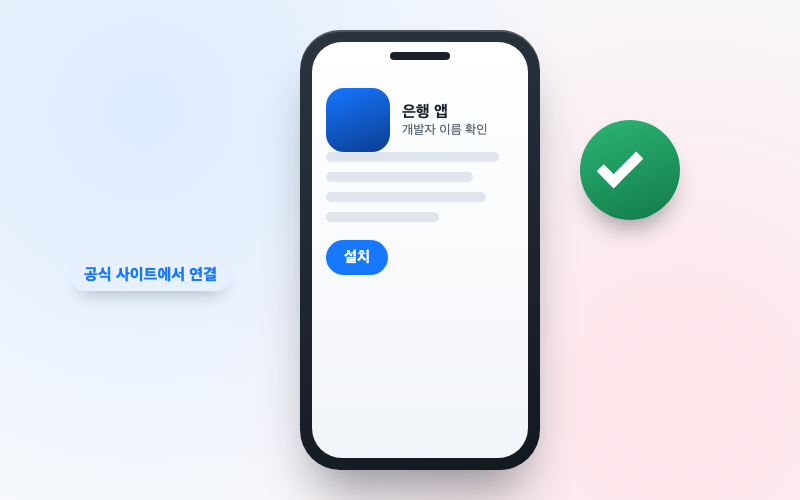
개발자 이름과 앱 정보 화면
앱 이름 바로 아래나 상세 화면에 개발자, 혹은 판매자 이름이 작게 적혀 있어요. 이 이름이 그 서비스를 운영하는 회사명과 같은지 보세요.
개발자 이름을 누르면 그 개발자가 올린 다른 앱 목록이 나와요. 은행이라면 같은 회사 이름으로 인증 앱, 카드 앱 같은 것이 함께 보이는 게 자연스러워요. 낯선 이름 아래 엉뚱한 게임이나 손전등 같은 도구 앱이 섞여 있다면 내려놓으세요.
상세 화면 맨 아래의 개발자 연락처 칸에는 웹사이트와 이메일이 적혀 있는 경우가 많아요. 그 웹사이트 주소가 공식 홈페이지와 같은 도메인인지 맞춰 보면 좋아요. 앱이 요구하는 권한 목록도 함께 훑어보세요. 단순한 메모 앱이 연락처와 문자 권한을 모두 달라고 한다면 이유를 한 번 생각해 볼 만해요.
공식 홈페이지에서 출발하기
- 브라우저에서 서비스의 공식 사이트를 직접 열어요.
- 화면 위쪽이나 맨 아래에서 앱 내려받기, 모바일 앱 같은 메뉴를 찾아요.
- 안내된 마켓 버튼을 눌러 앱 마켓으로 넘어가요.
- 넘어간 화면의 개발자 이름을 한 번 더 확인하고 설치해요.
- 설치가 끝나면 첫 화면에 나오는 회사 이름과 안내 문구가 홈페이지와 같은지 봐요.
이 방법이면 검색 결과에서 고를 필요가 없어서 헷갈릴 일이 적어요. 공식 사이트를 여는 것부터가 걱정된다면, 주소콘 분야 페이지에서 손으로 확인해 둔 주소로 들어가도 돼요. 금융 앱이라면 금융·결제에서 공식 사이트를 먼저 열고 시작해 보세요. 컴퓨터에서 공식 사이트를 열었다면, 화면에 뜨는 설치용 코드를 휴대폰 카메라로 찍어 마켓으로 넘어가는 방식도 많이 쓰여요.
문자나 메신저로 받은 설치 파일, 마켓 밖에서 내려받는 앱 파일은 열지 않는 것이 좋아요. 휴대폰 설정에서 출처를 알 수 없는 앱 설치를 허용해 달라는 안내가 나온다면, 그 자체로 멈춰야 한다는 신호예요.
리뷰는 어떻게 읽을까
리뷰 수가 많다고 해서 공식 앱이라는 뜻은 아니에요. 반대로 새로 나온 공식 앱은 리뷰가 적을 수도 있어요.
대신 내용을 읽어 보세요. 실제 사용자는 로그인 오류, 업데이트 뒤 바뀐 화면처럼 구체적인 이야기를 남겨요. 짧은 칭찬만 비슷한 말투로 줄지어 있다면 조금 거리를 두고 보세요. 공식 앱이라면 불편 리뷰 아래에 운영사 답글이 달려 있는 경우가 많으니, 답글을 단 계정 이름도 함께 보세요.
별점보다 먼저 볼 것
- 리뷰 정렬을 최신순으로 바꿔서 지금 사람들이 겪는 문제를 읽어요.
- 이 앱이 아니라 다른 앱이 진짜라는 식의 리뷰가 여러 개 보이면 설치를 멈춰요.
- 업데이트 기록과 앱 설명의 맞춤법도 훑어봐요. 설명이 엉성하고 오래 손대지 않은 흔적이 있다면 다시 찾아보는 게 나아요.
- 설치 횟수나 다운로드 표시가 회사 규모에 비해 지나치게 작다면 한 번 의심해 봐요.
설치한 앱은 홈 화면 어디에 둘지도 정해 두면 좋아요. 휴대폰 홈 화면에 자주 가는 사이트 아이콘 만드는 법와 가족 휴대폰을 챙길 때 쓰는 부모님 휴대폰에 쓰시는 사이트를 안전하게 정리해 드리는 방법도 함께 참고해 보세요.
앱 설치 전에 자주 묻는 것
- 개발자 이름이 영어로 나오면 이상한 건가요?
- 회사의 영문 법인명으로 등록하는 경우도 흔해요. 공식 홈페이지 아래쪽에 적힌 영문 상호와 같은지 비교해 보면 돼요. 영문 이름이 비슷하지만 철자 한두 개가 다르거나 뒤에 낯선 단어가 붙어 있다면 다른 개발자일 수 있어요. 헷갈릴 때는 서비스 고객센터에 공식 앱의 개발자 이름을 물어보는 것도 확실한 방법이에요. 이미 비슷한 앱을 깔았다면 열지 말고 삭제한 뒤, 공식 경로로 다시 설치하세요.