
휴대폰 홈 화면에 자주 가는 사이트 아이콘 만드는 법
택배 조회를 하려고 할 때마다 검색창에 회사 이름을 치고, 광고를 내려 넘기고, 비슷한 이름 사이에서 진짜를 고르고 있다면 홈 화면 아이콘이 시간을 줄여 줘요. 한 번 공식 주소로 만들어 두면 그다음부터는 손가락 한 번이면 같은 첫 화면이 열려요.
아래 순서는 휴대폰에서 많이 쓰는 브라우저를 기준으로 적었어요. 브라우저와 운영체제 버전에 따라 메뉴 이름과 위치가 조금씩 달라서, 화면에 보이는 말이 글과 다르면 비슷한 뜻의 항목을 찾아 주세요.
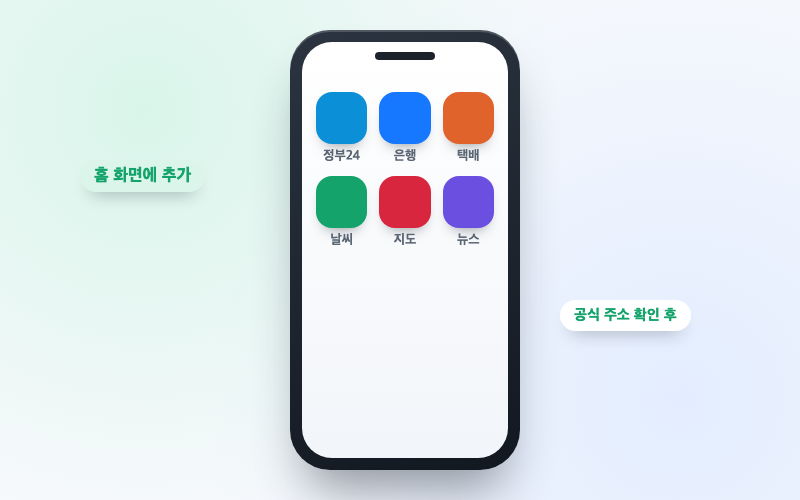
아이콘을 만들기 전에 주소부터 확인하세요
홈 화면 아이콘은 지금 열려 있는 페이지를 그대로 복사해요. 그래서 시작 페이지가 틀리면 틀린 곳이 아이콘이 돼요.
- 문자나 광고로 들어간 페이지에서는 만들지 마세요. 주소창에 직접 쳤거나 주소모음에서 연 페이지에서 시작하는 편이 안전해요.
- 로그인한 뒤의 내 정보 화면보다 첫 화면에서 만드는 게 좋아요. 로그인 상태가 풀리면 안쪽 페이지 아이콘은 오류 화면으로 열리기도 해요.
- 주소창을 한 번 눌러 전체 주소를 펼친 다음 끝부분까지 읽어 보세요. 읽는 요령은 주소 끝 글자로 사이트 운영 주체 짐작하는 법에 따로 적어 두었어요.
- 같은 서비스의 공식 앱이 이미 깔려 있다면 웹 아이콘을 하나 더 만들 필요가 있는지 먼저 생각해 보세요. 앱이 할 수 없는 일이 웹에 있을 때만 만들어도 충분해요.
브라우저별로 메뉴를 찾는 순서
아이폰의 사파리
- 사이트를 연 상태에서 화면 아래쪽 공유 버튼(네모에서 화살표가 위로 나온 모양)을 눌러요.
- 목록을 위로 밀어 올려 홈 화면에 추가 항목을 찾아요.
- 아이콘 아래에 붙을 이름을 고친 뒤 오른쪽 위 추가를 눌러요.
아이폰에서 크롬 같은 다른 브라우저를 쓰는 경우에도 공유 메뉴 안에 같은 항목이 들어 있는 경우가 많아요. 개인정보 보호 모드 창에서는 이 항목이 흐리게 보이기도 하니, 일반 창에서 사이트를 다시 연 뒤 시도해 보세요.
안드로이드의 크롬
- 오른쪽 위 점 세 개 메뉴를 열어요.
- 홈 화면에 추가 또는 앱 설치처럼 보이는 항목을 골라요.
- 이름을 확인하고 추가를 누른 뒤, 위치를 직접 놓으라는 안내가 나오면 원하는 칸으로 끌어다 놓아요.
삼성 인터넷과 그 밖의 브라우저
아래쪽 메뉴 버튼에서 현재 페이지 추가를 고르면 홈 화면을 목적지로 고를 수 있는 경우가 많아요. 메뉴에 해당 항목이 없으면 그 브라우저의 도움말에서 홈 화면 바로가기를 검색해 보세요.
이름 붙이기와 자리 정하기
아이콘 이름은 기본으로 사이트 제목이 들어가는데, 길면 잘려서 비슷한 아이콘끼리 구별이 어려워요. 은행 앱 옆에 은행 사이트 아이콘을 두면 눌러야 할 것이 헷갈리니, 이름 끝에 '웹'처럼 짧은 말을 붙여 두면 도움이 돼요. 쓰임이 비슷한 것끼리 폴더 하나에 모으고, 폴더 이름은 '세금', '택배'처럼 하는 일로 지어 보세요.
아이콘 그림은 사이트가 정해 둔 것이 뜨고, 정해 두지 않은 사이트는 이름 첫 글자만 보이기도 해요. 그림이 비슷하다고 걱정할 필요는 없고, 이름으로 구별하면 돼요.
자리를 정할 때는 손이 자주 가는 아래쪽 줄에 생활에 쓰는 것을, 가끔 여는 민원이나 세금 쪽은 폴더 안에 두는 식으로 나눠 보세요. 한 화면에 아이콘이 너무 많으면 비슷한 그림 사이에서 엉뚱한 것을 누르기 쉬워요. 석 달쯤 한 번도 누르지 않은 아이콘은 지워도 괜찮아요.
아이콘이 이상하게 열릴 때
- 아이콘을 눌렀는데 낯선 화면이 뜨면 그 아이콘은 지우고, 공식 주소를 다시 열어 새로 만들어요.
- 브라우저를 지웠다가 다시 깔았거나 기본 브라우저를 바꿨다면 예전 아이콘이 열리지 않을 수 있어요. 이럴 때도 새로 만드는 게 빨라요.
- 사이트가 주소를 옮겼다는 안내가 보이면 최신주소에서 지금 주소를 확인한 뒤 아이콘을 바꿔 두세요.
- 아이콘을 지워도 브라우저의 방문 기록이나 즐겨찾기는 그대로 남아요. 즐겨찾기 쪽 정리는 쌓인 즐겨찾기 정리하는 방법을 참고하세요.