
쌓인 즐겨찾기 정리하는 방법
즐겨찾기 막대를 펼쳤더니 로그인, 홈, 새 탭 같은 이름이 줄지어 있다면 정리할 때가 온 거예요. 무엇이 어디로 가는지 모르는 목록은 저장해 둔 의미가 없어요.
한 번에 모두 끝내려 하면 지치기 쉬우니 금융과 행정 폴더부터 손보세요. 주소가 정확해야 하는 곳이 그쪽이라 효과가 먼저 나타나요.
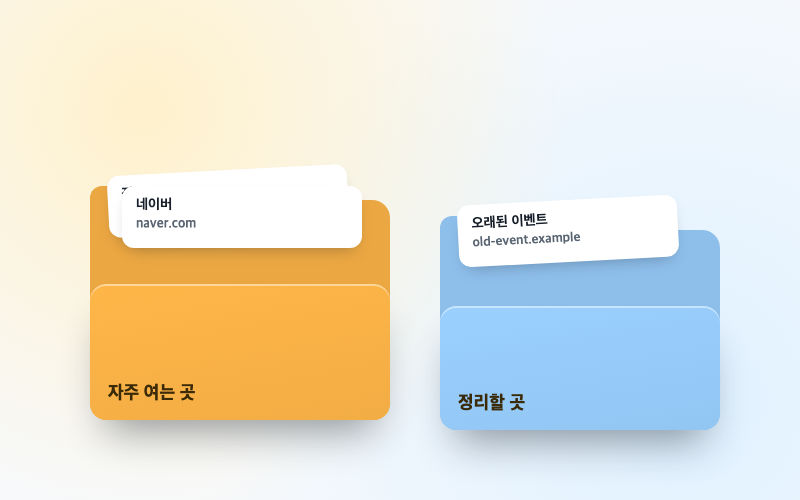
덜어 내고 나누기
손대기 전에 내보내기
브라우저 설정의 북마크 관리자에서 내보내기를 누르면 목록이 파일 하나로 저장돼요. 실수로 지워도 이 파일로 되살릴 수 있어요. 파일 이름은 언제 만든 것인지 알아볼 수 있게 바꿔서 찾기 쉬운 폴더에 두세요.
지울 항목 고르기
- 눌러 봤는데 열리지 않거나 전혀 다른 화면이 뜨는 주소
- 같은 사이트가 두 번 넘게 저장된 항목, 그중에서도 첫 화면이 아닌 쪽
- 문자나 메신저 링크로 들어갔다가 저장한 항목처럼 출처가 흐린 것
- 이벤트나 행사처럼 이미 끝난 페이지, 한때 쓰던 쿠폰이나 신청 화면
- 회사를 옮기거나 수업이 끝나 더는 쓰지 않는 업무용, 학교용 주소
폴더는 쓰임새대로
- 은행과 결제, 행정, 업무처럼 하는 일을 기준으로 폴더를 만들어요. 사이트 종류보다 내가 그곳에서 무엇을 하는지를 기준으로 삼으면 찾을 때 덜 헤매요.
- 항목 이름은 KB, 홈택스처럼 짧게 고쳐요. 막대에 아이콘만 남기고 이름을 비워 두면 한 줄에 더 많이 들어가요.
- 손이 자주 가는 몇 개만 막대에 남기고 나머지는 폴더 안으로 옮겨요.
- 폴더 안에 폴더를 두 겹 넘게 만들지 않아요. 깊어질수록 저장한 사람도 못 찾게 돼요. 폴더가 열 손가락을 넘어가면 비슷한 폴더끼리 합쳐 보세요.
남길 항목은 첫 화면 주소로 다시 저장하기
남기기로 한 항목도 하나씩 열어 주소창을 확인하세요. 저장한 이름과 실제로 열리는 사이트가 다르다면 주소가 바뀌었거나 처음부터 엉뚱한 곳을 저장했을 수 있으니, 지우고 새로 저장하는 게 깔끔해요. 금융과 행정 폴더는 특히 이 확인을 거르지 마세요. 예전에 로그인 뒤 깊숙한 화면을 저장했다면 접속 시간이 지났다는 오류가 뜨기 쉬우니, 그 서비스의 첫 화면 주소로 바꿔 저장하는 편이 오래 써요. 분야별 첫 화면은 주소모음에서 찾을 수 있고, 마음에 드는 곳은 주소모아에 담아 두면 내 브라우저 안에 목록이 남아요.
정리를 마친 뒤에는 새로 저장할 때 바로 폴더를 고르는 습관 하나만 지키면 돼요. 이름 없는 항목이 막대 끝에 쌓이기 시작하면 그때가 다시 손볼 때예요. 계절이 바뀔 무렵 한 번쯤 열어 보는 정도로도 목록이 깔끔하게 유지돼요.
즐겨찾기를 정리하며 묻는 것
- 휴대폰과 컴퓨터의 즐겨찾기를 하나로 맞출 수 있나요?
- 같은 브라우저에 같은 계정으로 로그인하고 동기화를 켜면 대개 함께 바뀌어요. 한쪽에서 정리를 마치면 다른 기기에도 그대로 반영되니 정리는 한 번만 하면 돼요. 켜는 위치는 브라우저마다 다르니 설정 도움말에서 확인하세요.
- 브라우저를 바꾸면 즐겨찾기가 사라지나요?
- 저절로 따라오지는 않지만 새 브라우저의 가져오기 기능으로 옮길 수 있어요. 예전 브라우저를 지우기 전에 옮겨야 해요. 앞에서 만든 내보내기 파일을 불러와도 돼요.